 ユウ
ユウ 
2026年5月20日、WordPress 7.0がリリースされましたが、お使いの皆様のご感想はいかがでしょうか?
最新バージョンの7.0では、編集作業の効率化や新ブロックの追加、生成AIとの連携機能の搭載などがおこなわれ、これまでよりもより便利になったという印象です。
本記事では、実際に使ってみた上で個人的に「これは便利!」とか「これはもう少し期待したい」といった機能をご紹介したいと思います。
WordPressは年に数回バージョンアップされます。バージョンアップには2種類あり、今回リリースされた7.0のように新しい機能の追加や、パフォーマンスの向上といった大きなバージョンアップの「メジャーアップデート」と、セキュリティの脆弱性やバグなどを修正するための「マイナーアップデート」があります。
これらのバージョンアップが行われた際は、更新作業を忘れずに行うことをお勧めします。
WordPressのアップデート方法については、下記の記事でご案内していますのでご参照ください。

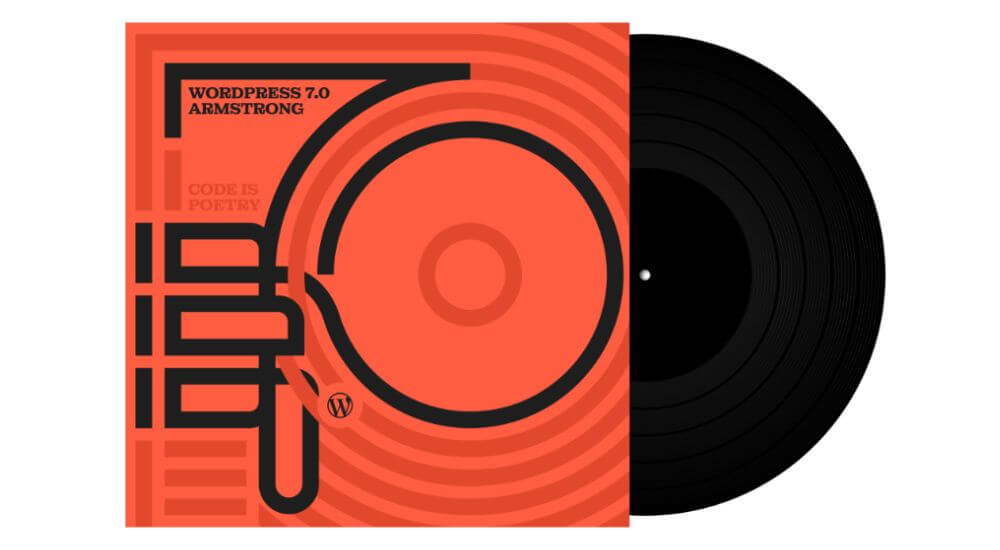
WordPress7.0 “Armstrong”
実はWordPressでは、歴代バージョンに著名なジャズミュージシャンの名前が付けられるのが恒例となっています。これはWordPress共同創設者の一人であるマット・マレンウェッグ氏がジャズ好きであることに由来しているそうです。
今回の7.0はアメリカの有名なジャズトランペット奏者であるルイ・アームストロングを称え、“Armstrong”と名付けられました。
史上初の偉大なジャズソロ奏者」としても知られるルイ・アームストロングは、自身の卓越したトランペット技術を際立たせるアンサンブルを生み出し、そしてその過程で、ジャズをオーケストラ的な芸術形態から、ソロの芸術形態へと変貌させました。また、ルイ・アームストロングは偉大なトランペット奏者でありながら、その象徴的な歌声でも世界を魅了し、ジャズに即興演奏を導入し、共演したすべてのアーティストに影響を与え、音楽界全体に永続的な変化をもたらしました。
ルイ・アームストロングは、彼の個性をジャズの世界に織り込みました。WordPress 7.0 “Armstrong” では、あなたも自身の個性を表現できます。
WordPress7.0の新機能をピックアップ
実際に使ってみた上で注目した新機能を、以下にピックアップしてみました。
- 管理画面のデフォルトの配色変更や操作感の向上
- 表示サイズごとのブロックの表示/非表示の切替え
- アイコンブロックの追加
- パンくずブロックの追加
- ブロック単位の追加CSS
- ギャラリーブロックのページ送り機能
管理画面のデフォルトの配色変更や操作感の向上
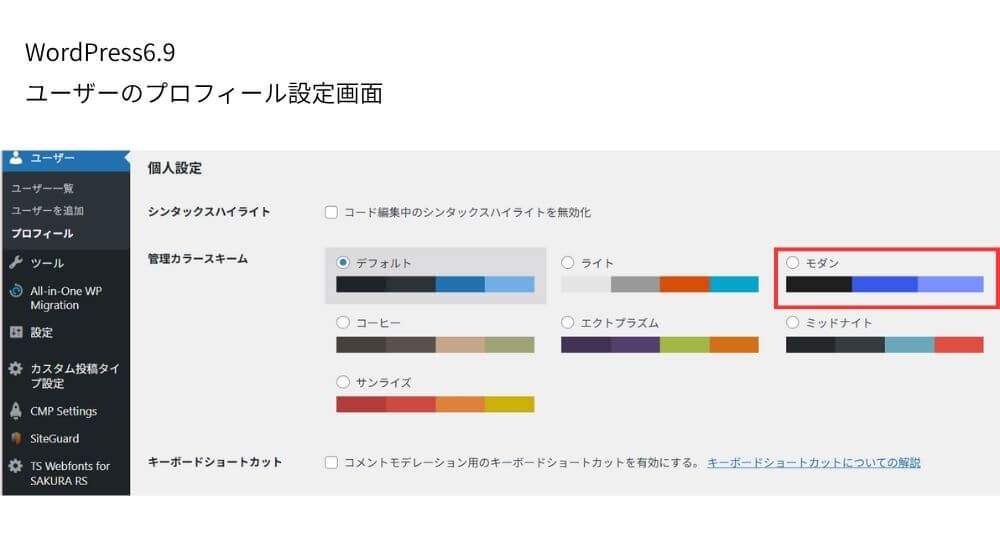
管理画面のデフォルトの配色がより鮮やかになりました。これは、旧バージョンの配色の選択肢にあった「モダン」配色が、7.0のデフォルト配色に採用されたそうです。
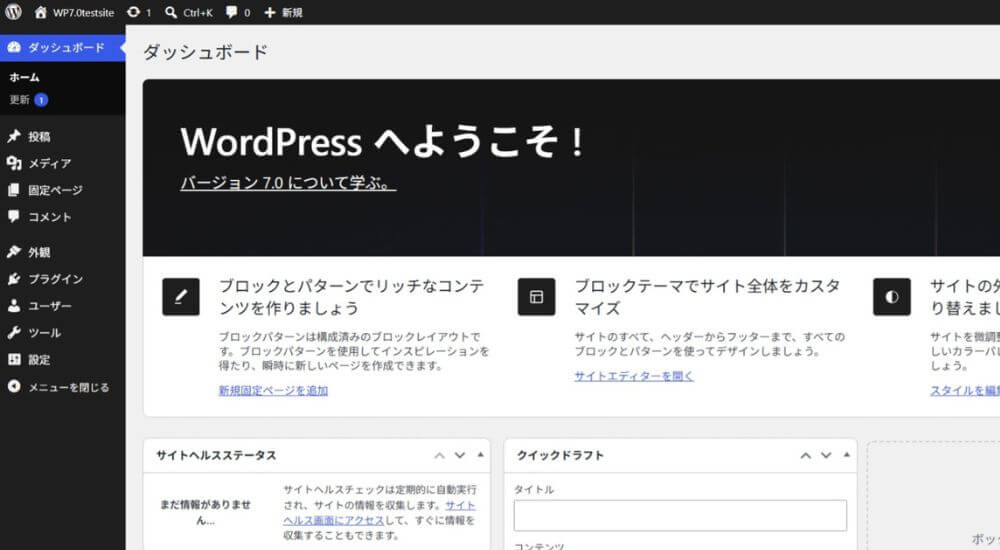
また、ダッシュボードの各要素のデザインが角丸に。優しい印象ですね。
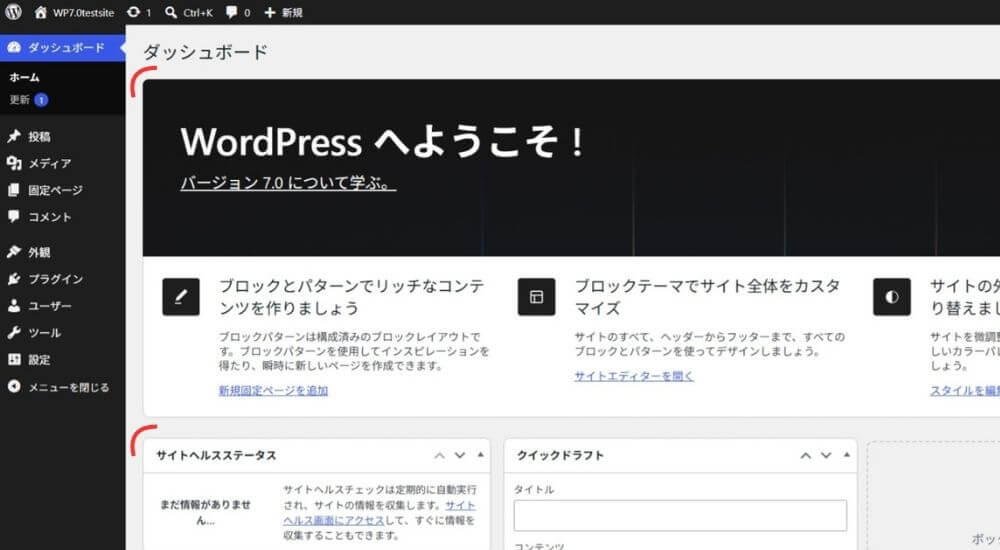
画面遷移する際に、フワッとフェードがかかったような操作感も特徴的です。ちょっとした変化ですが、WordPressを長く使っているユーザーさんは、実感されると思います。個人的に画面遷移がパキパキと切り替わるより、フワッと優しく切り替わる方が好きなので、弊サイトもそのような遷移になるように構築していました。WordPress標準でこの操作感はちょっと嬉しいですね。
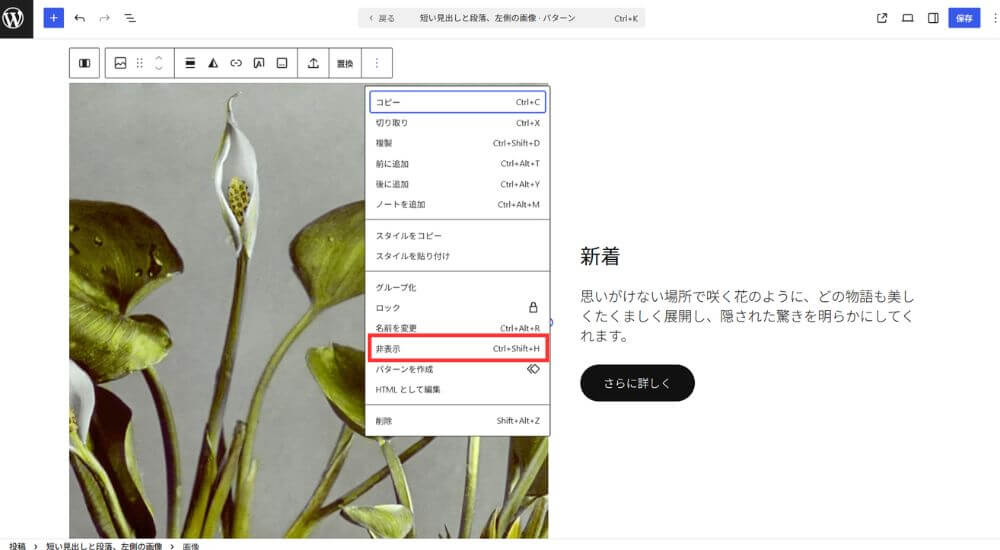
表示サイズごとのブロックの表示/非表示の切替え
ブロックごとに、
- パソコンでは表示する
- スマートフォンでは非表示にする
といった設定が標準機能で行えるようになりました。
これまでは追加CSSや専用プラグインを利用して実現するケースも多かったため、標準機能だけで対応できるようになった点は大きな評価ポイントだと思います。
ただ、現時点では非表示に設定したブロックが編集画面上でも表示されなくなるため、個人的には少し使いづらさを感じます。専用プラグインの場合、編集画面上では非表示になったブロックを分かりやすく残したまま編集できるので、そのような機能が追加されると尚良いと思いました。
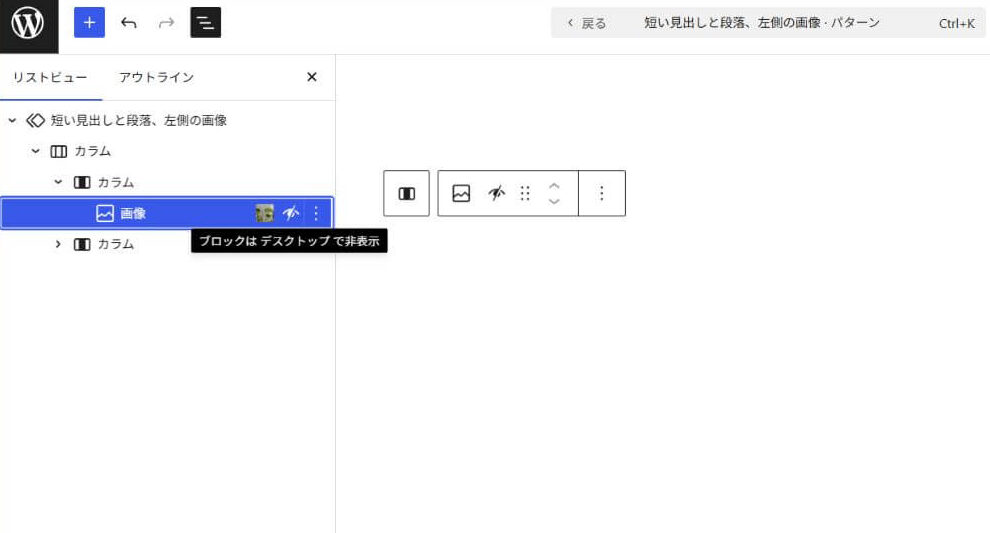
非表示にしたいブロックの「非表示」を選択
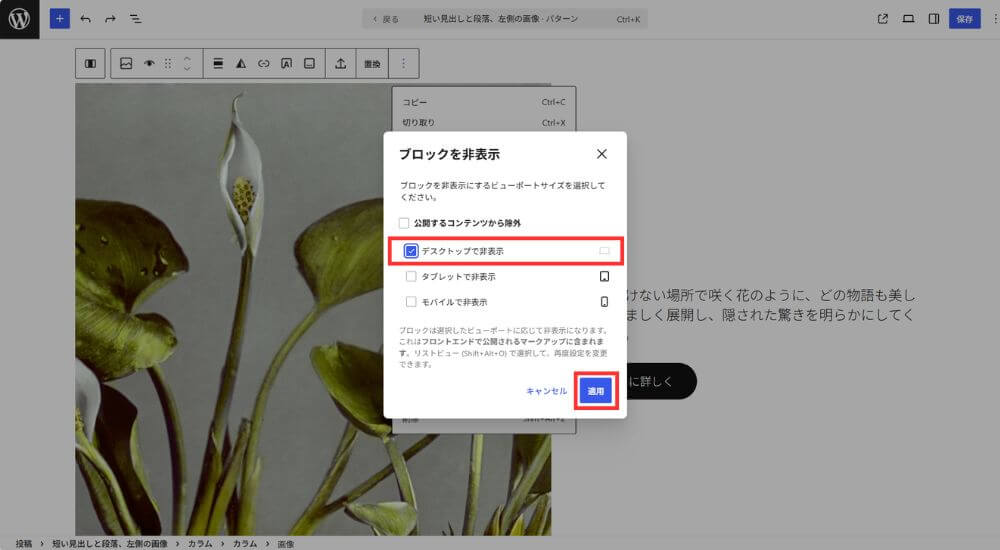
非表示にしたいサイズを選択し「適用」をクリック
「デスクトップで非表示」を選択したので、デスクトップサイズである編集画面上では消えてしまいます。
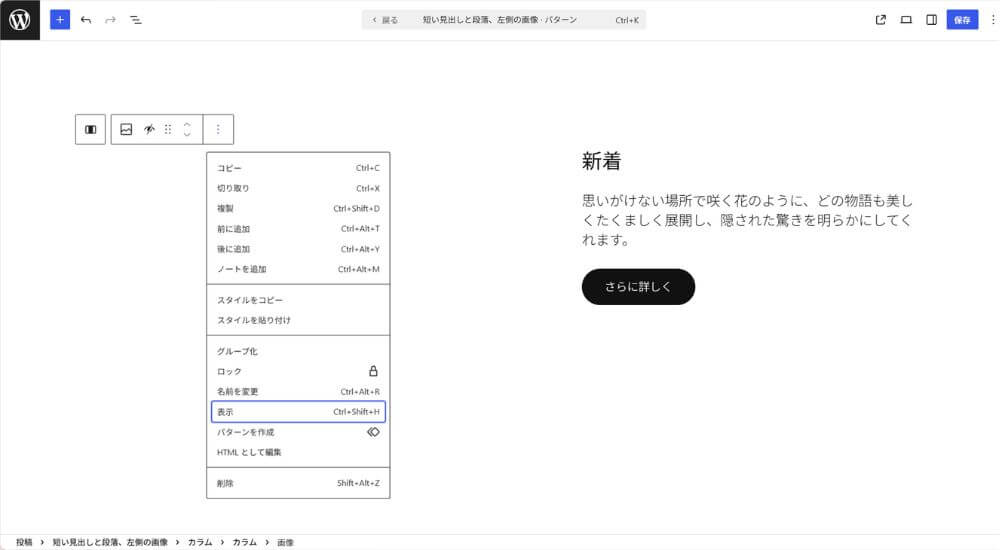
リストビューでは非表示にしたブロックに非表示のアイコンがつき、説明が表示されます。これも有難いですが、例えば、編集画面上では該当ブロックは完全に消えてしまうのではなく半透明に表示されるなどすれば、より使いやすいと思いました。
アイコンブロックの追加
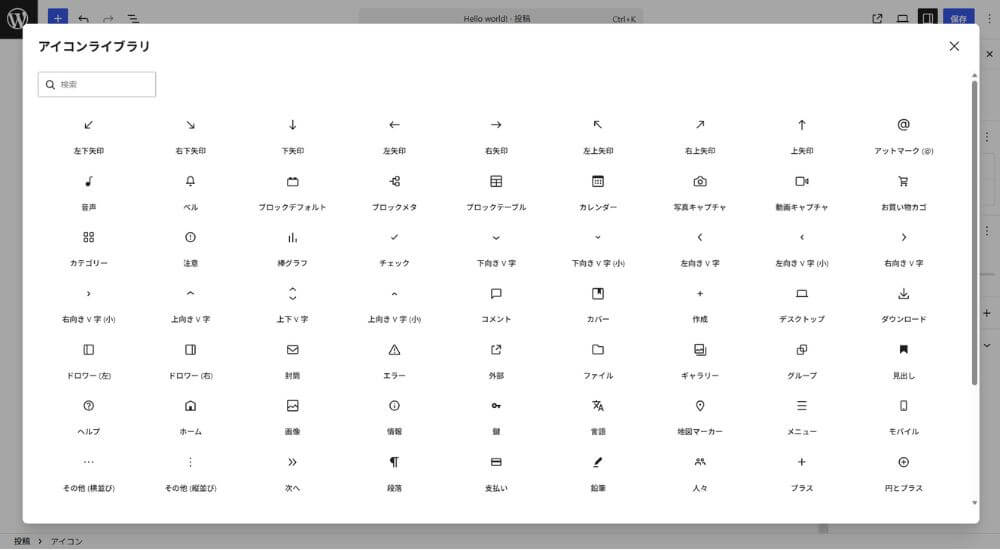
新たにアイコンブロックが標準搭載されました。
これまではアイコンを挿入するには、例えば、専用プラグインを利用したり、Font AwesomeからコードをカスタムHTMLブロックにコピペするなどの方法が必要でした。
今後は標準機能だけでアイコンを配置できるため、とても便利ですね。また、さらに種類も追加されていく予定とされており、将来的な拡張にも期待しています。
テキストだけでなくアイコンを加えたいシーンは結構あるので、重宝しそうですね。
パンくずリストブロックの追加
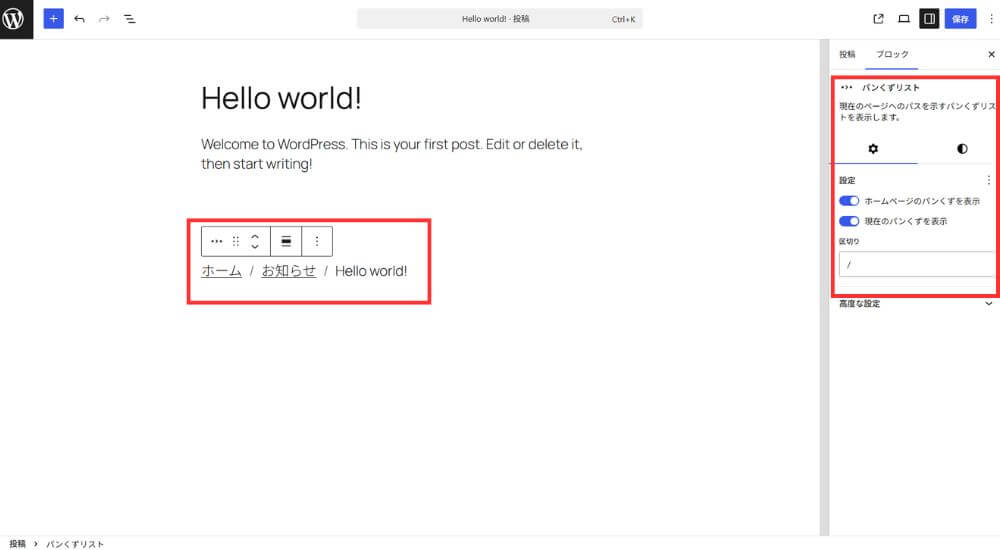
SEOやユーザビリティ向上のために利用される「パンくずリスト」が標準ブロックとして追加されました。
これまでテーマやSEOプラグインに頼ることが多かった機能ですが、今後はより簡単に設置できるようになります。
サイト訪問者が現在地を把握しやすくなるため、ページ数の多いサイトでは特に効果的です。
パンくずリストの区切りを「/」や「-」など好きなものを設定出来たり、テキストや背景の色の変更などは、画面右側の設定パネルで変更可能です。
ブロック単位の追加CSS
WordPress 7.0では、ブロックごとに追加CSSを設定できるようになりました。
これまでもブロックに独自のクラス名を付与してCSSを適用することはできましたが、
- クラス名を付ける
- テーマのCSSや追加CSSに記述する
という手順が必要でした。
今回の機能追加により、簡単なカスタマイズであればブロック単位でCSSを管理しやすくなっています。
カスタマイザーの追加CSSやCSSファイルに直接書くのが面倒だと感じている方にとっては便利な機能だと思います。
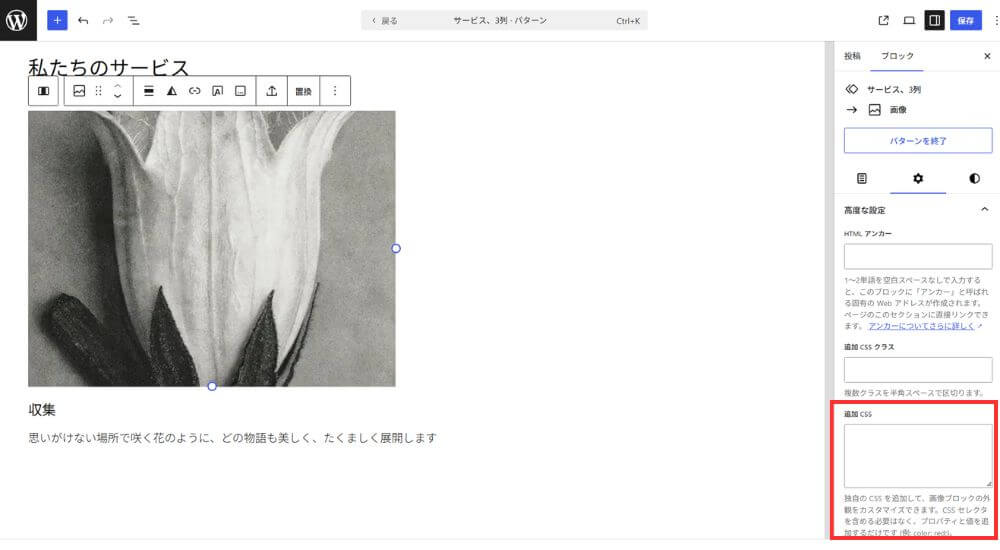
個人的には、ブロックごとに書いたCSSが探しにくいという印象も受けました。
例えば、数か月後にデザインを修正しようとした際、テーマのCSSに書かれているのか、ブロックごとに設定されているのかを探す手間が増えるかもしれません。例えば、先程の表示サイズごとに非表示にしたブロックがリストビューで分かるなど、何らかの工夫がなされると嬉しい機能だと思いました。
現段階では、個人的にはここにCSSを書くことは無いかな、と感じていますが、今後に期待したいですね。
ギャラリーブロックのページ送り機能
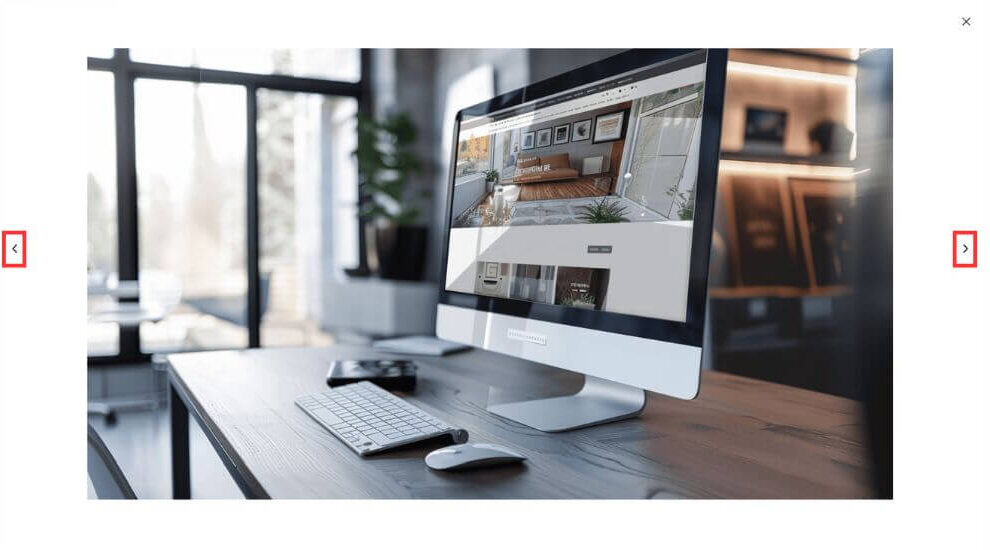
ギャラリーの画像をクリックして拡大する際に、次の画像を拡大するには一回一回✕印で拡大表示を消す必要がありましたが、矢印ボタンで次の画像へ送れるようになりました。プラグインに頼らずとも画像遷移できるのは、とても便利ですね。
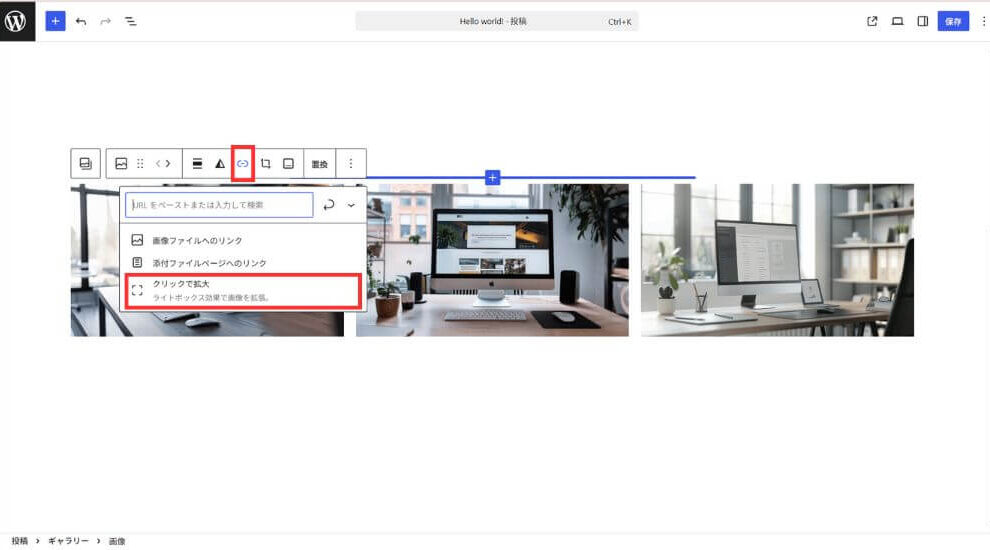
ギャラリーの各画像のリンクを「クリックで拡大」を選択することで、設定できます。
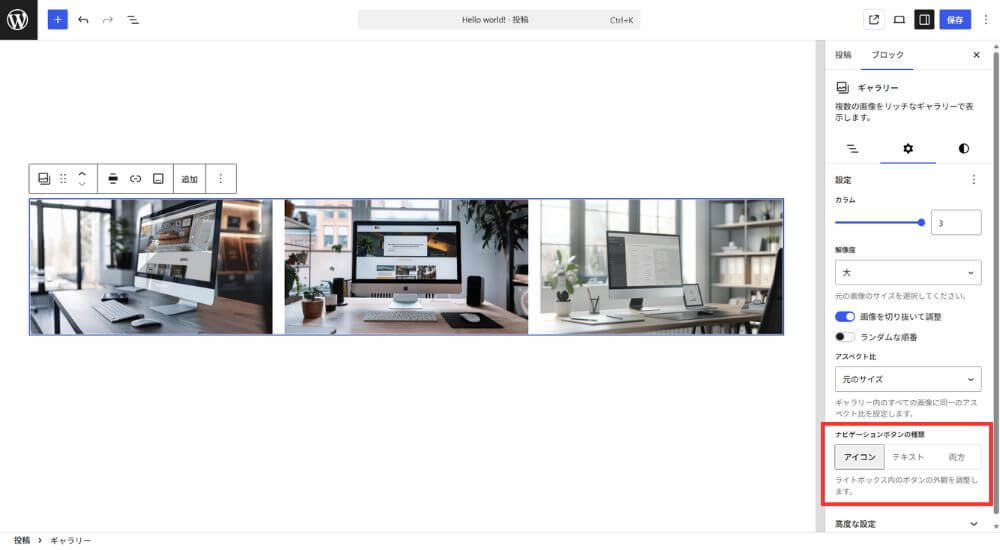
また、設定パネルでは、ページ送りのナビボタンをアイコンやテキスト、その両方から選択できるのも良いですね。
まとめ
ご紹介した新機能
- 管理画面のデフォルトの配色変更や操作感の向上
- 表示サイズごとのブロックの表示/非表示の切替え
- アイコンブロックの追加
- パンくずブロックの追加
- ブロック単位の追加CSS
- ギャラリーブロックのページ送り機能
他にも、パターンのレイアウト崩れなどを防止できる編集モードの導入や、リビジョン機能が画像で見やすくなったビジュアルリビジョン、PHPのみでブロックが用意できるよう機能等、様々な機能が追加されたバージョンアップでした。
また、AIとの連携を可能にできる「Connectors API」も導入され、WordPressでも今後AIを使ったコンテンツ作成がより便利になりそうです。
話題となっていたリアルタイム共同編集機能の搭載が先送りになりましたが、今後のWordPressの方向性が感じられた内容でした。ますます利便性が高まっているWordPressのこれからが楽しみですね。